


CARA MENGINSTAL WINDOWS 8.1
![[Panduan Pemula] Tutorial Cara install Windows 8.1 Lengkap Dengan Gambar](http://www.pintarkomputer.com/wp-content/uploads/2014/06/Panduan-Pemula-Tutorial-Cara-install-Windows-8.1-Lengkap-Dengan-Gambar-1024x768.png "[Panduan Pemula] Tutorial Cara install Windows 8.1 Lengkap Dengan Gambar")
Langkah-langkah mengisntall windows 8.1
Masukan DVD Installer yang sudah Anda miliki, lalu restart PC atau laptop. Lalu masuk ke BIOS, setting agar booting melalui CD/DVD. Untuk masuk ke BIOS, cukup dengan tekan tombol DEL/F2 atau Anda bisa menyesuaikan dengan komputer masing-masing. Setelah diatur booting-nya, restart lagi PC Anda.
Setelah di restart, akan muncul gambar seperti dibawah ini. Dan akan terdapat notifikasi “Press any key too boot from CD or DVD“. Tekan saja sembarang tombol, agar langsung memulai proseur installasi.
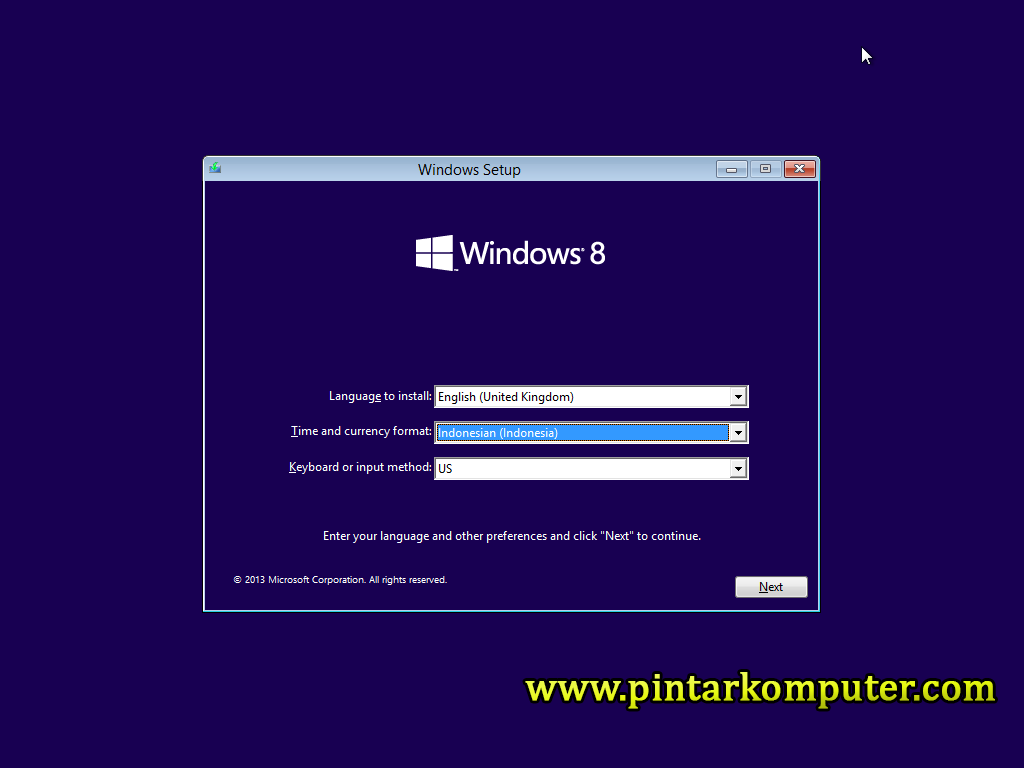
Kemudian pilih Bahasa dan format time sesuai dengan keinginan Anda. Kemudian klik Next
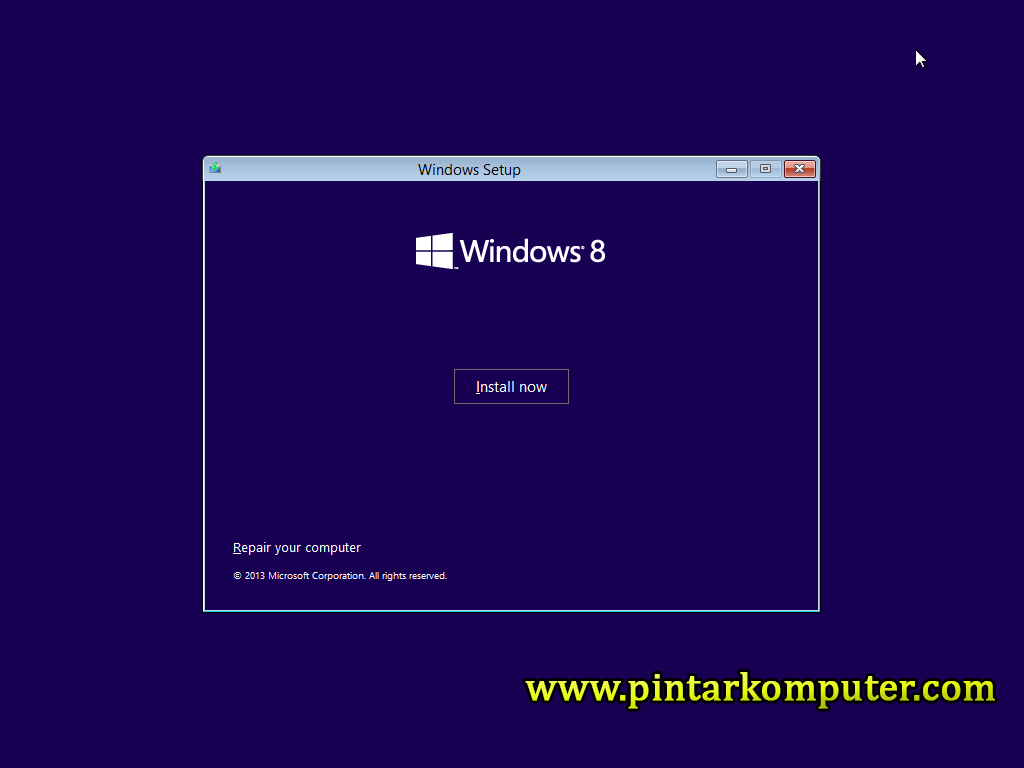
Selanjutnya klik Install Now
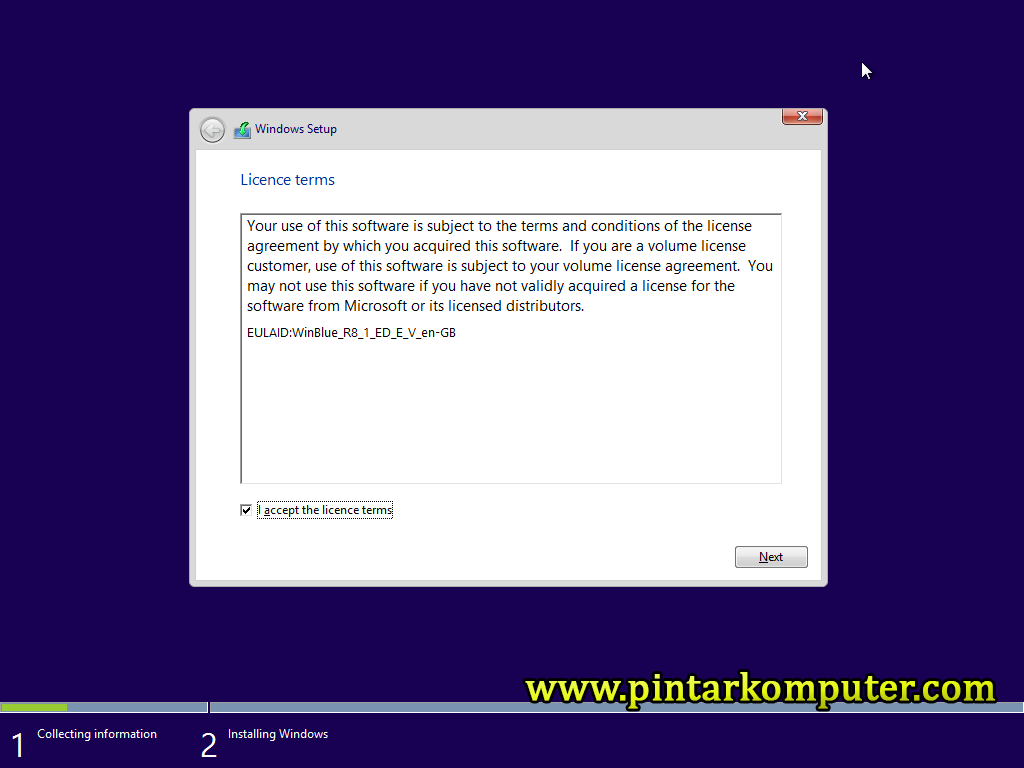
Lalu beri ceklist pada “I Accept the license terms“, kemudian klik Next
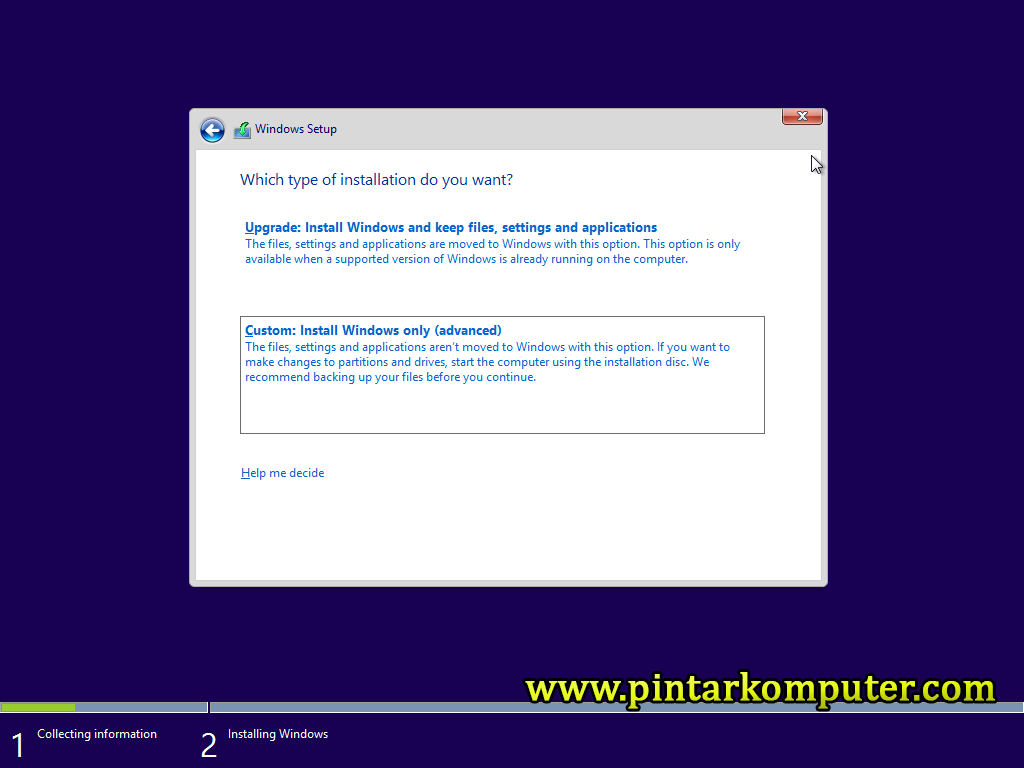
Pada bagian ini terdapat dua opsi “Upgrade” atau “Custom”. Anda bisa memilih upgrade apabila ingin memperbarui sistem operasi yang sudah ada. Sedangkan jika Anda memilih Custom, maka Anda akan mengsintall sistem operasi dari awal.
Karena tujuan kita adalah menginstall windows 8.1, maka pilih saja “Custom”
Masuk pada bagian partisi. Disini adalah bagian terpenting, aturlah susunan dan kapasitas partisi sesuai dengan keinginan dan kebutuhan anda. Pada gambar terlihat, saya hanya menggunakan satu partisi. Setelah menentukan kapasitas partisi dan menetukan partisi mana yang akan diinstall windows, klik Next
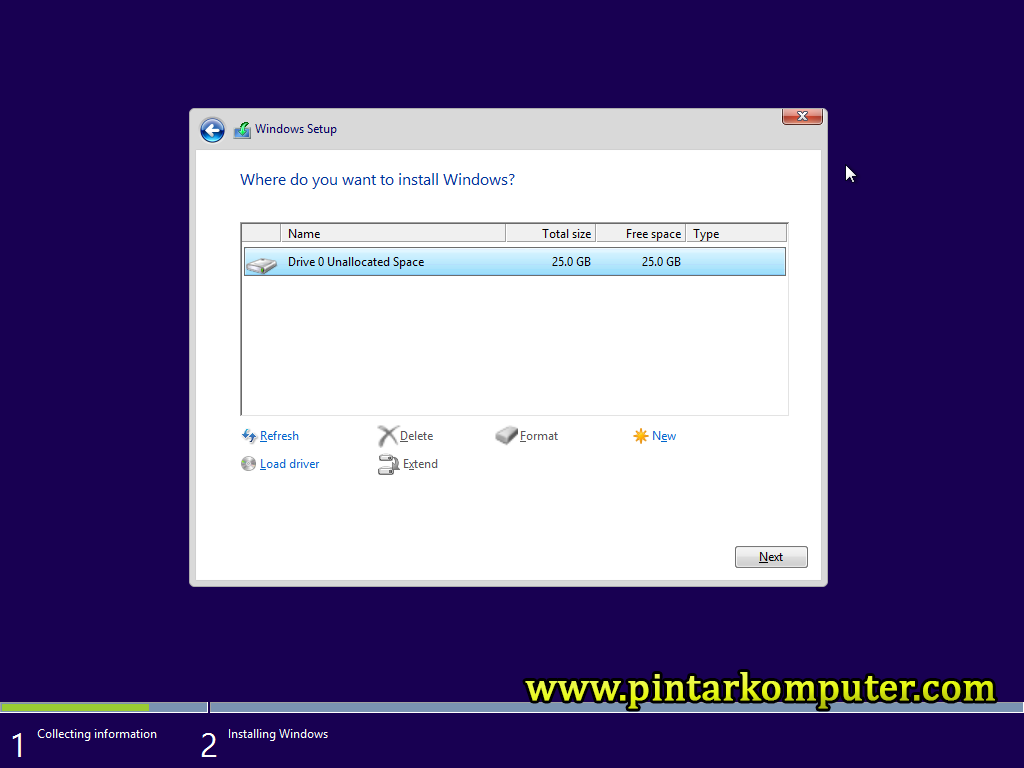
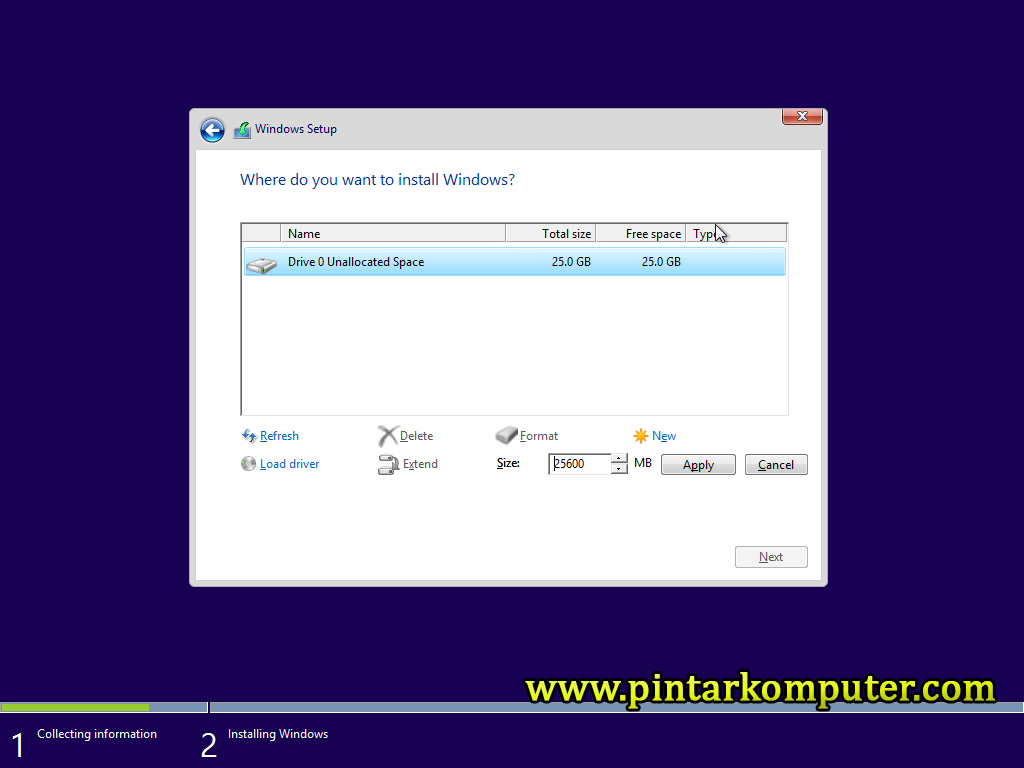
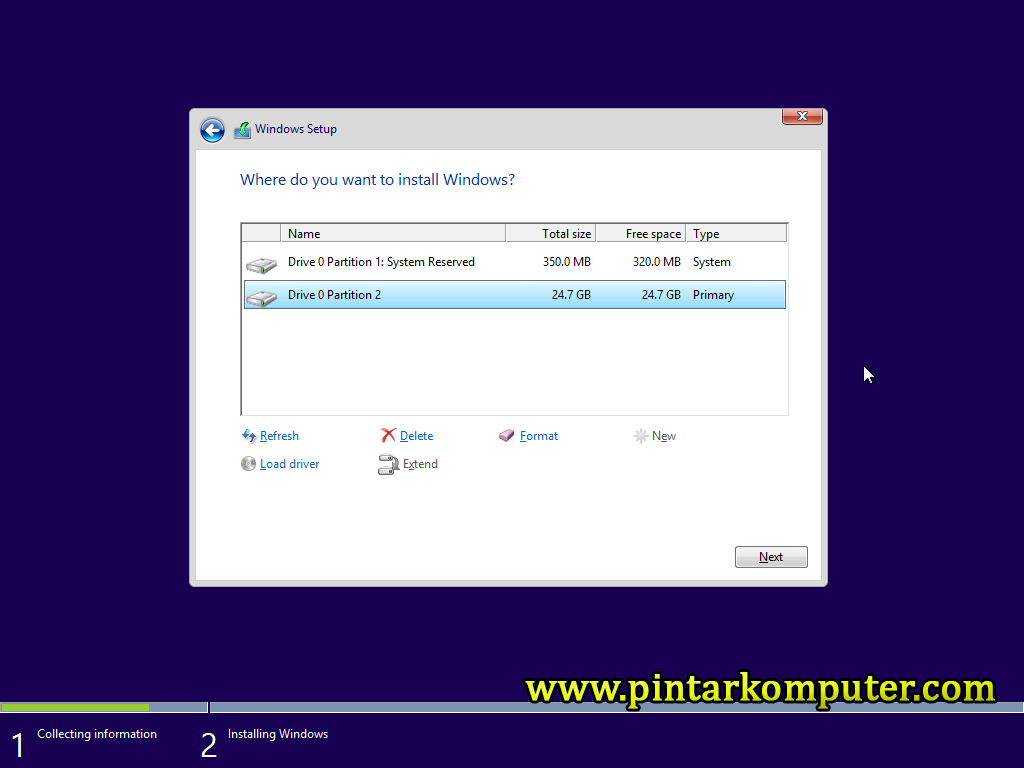
Selanjutnya akan dimulai proses installasi. Lama proses ini tergantung pada spesifikasai dan keadaan hardware pendukung PC atau laptop Anda.
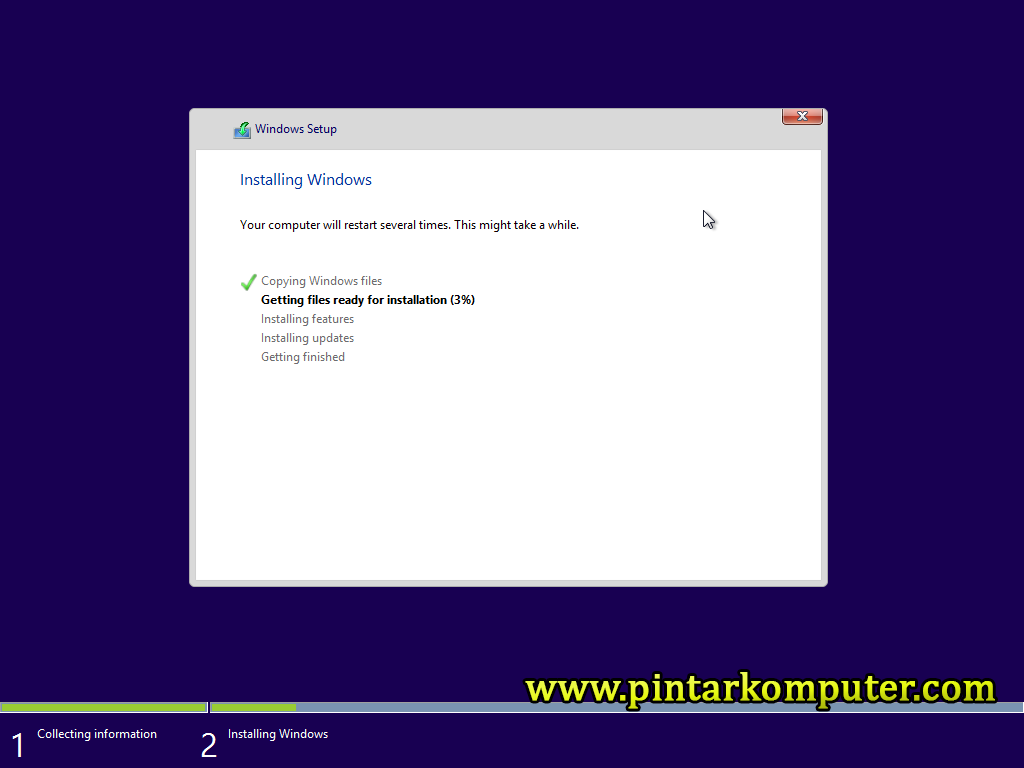
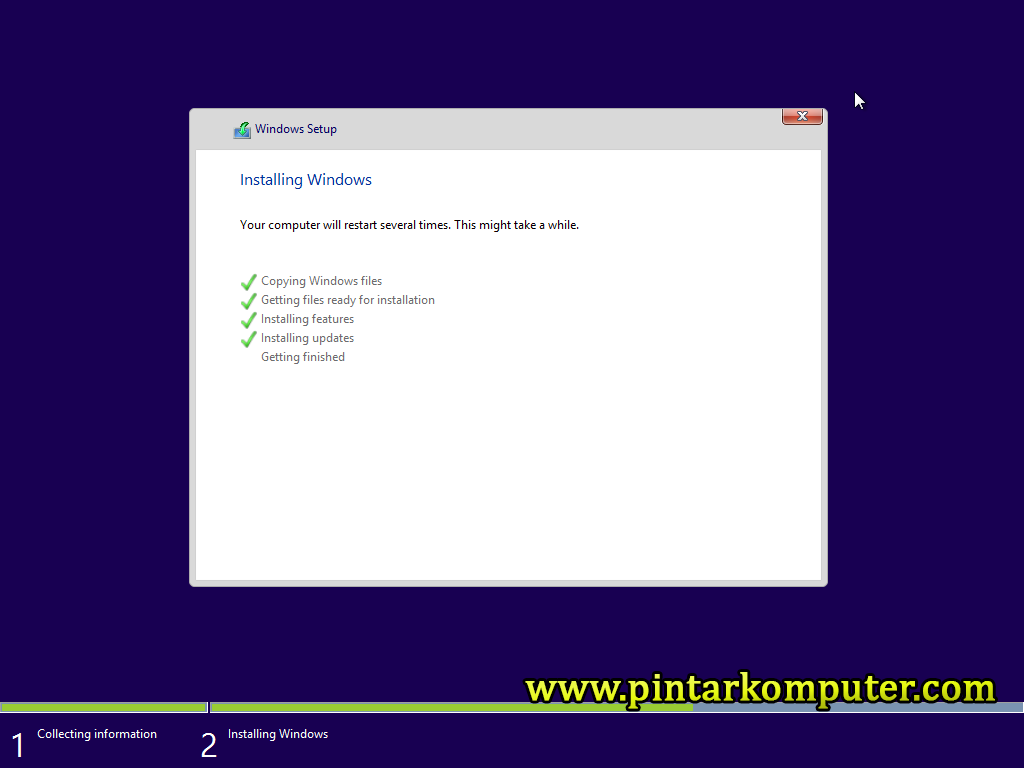
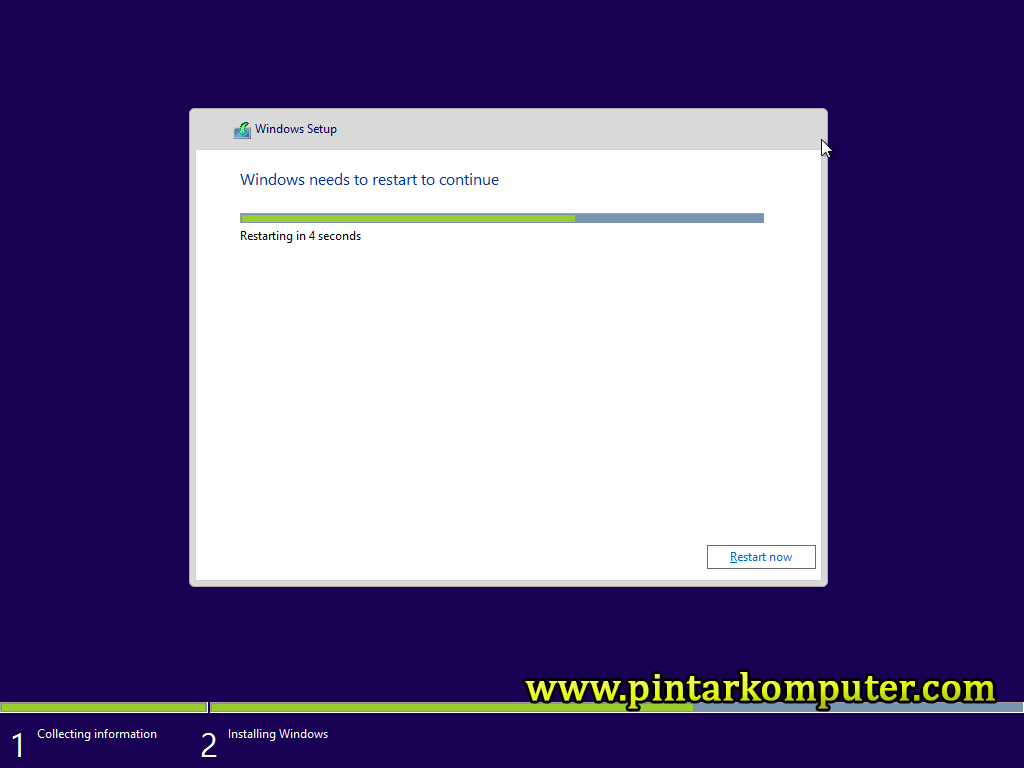
Jika semua proses sudah selesai, maka PC akan me-restart otomatis dalam waktu 10 detik. Klik Restart now jika tidak ingin menunggu.
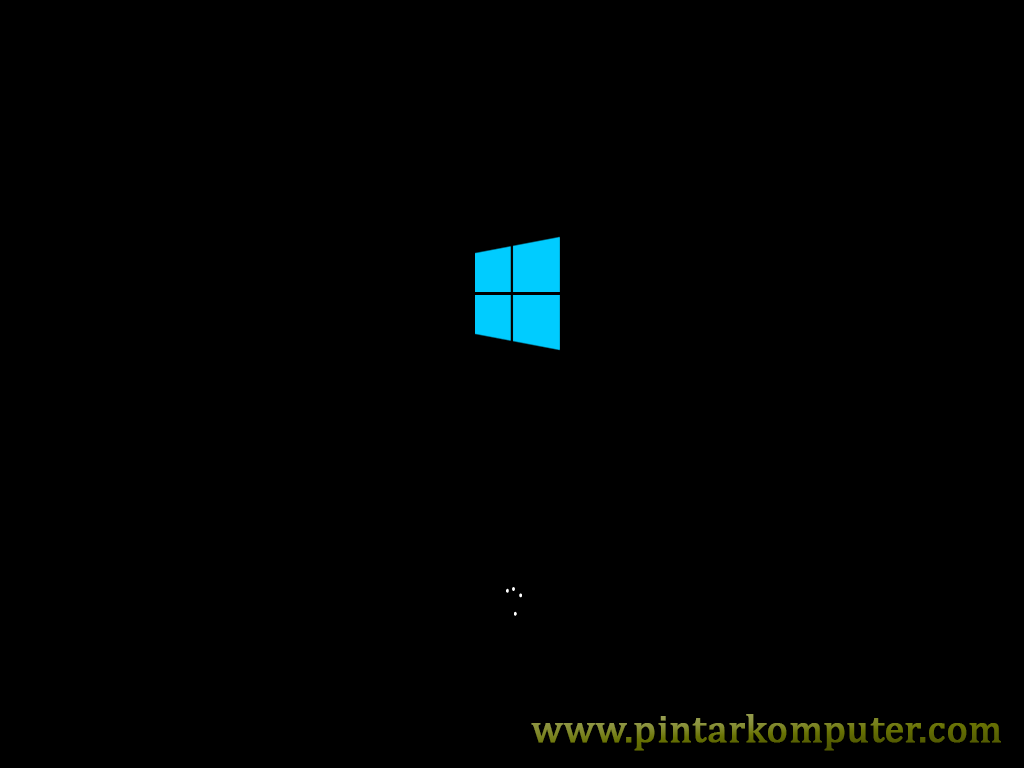
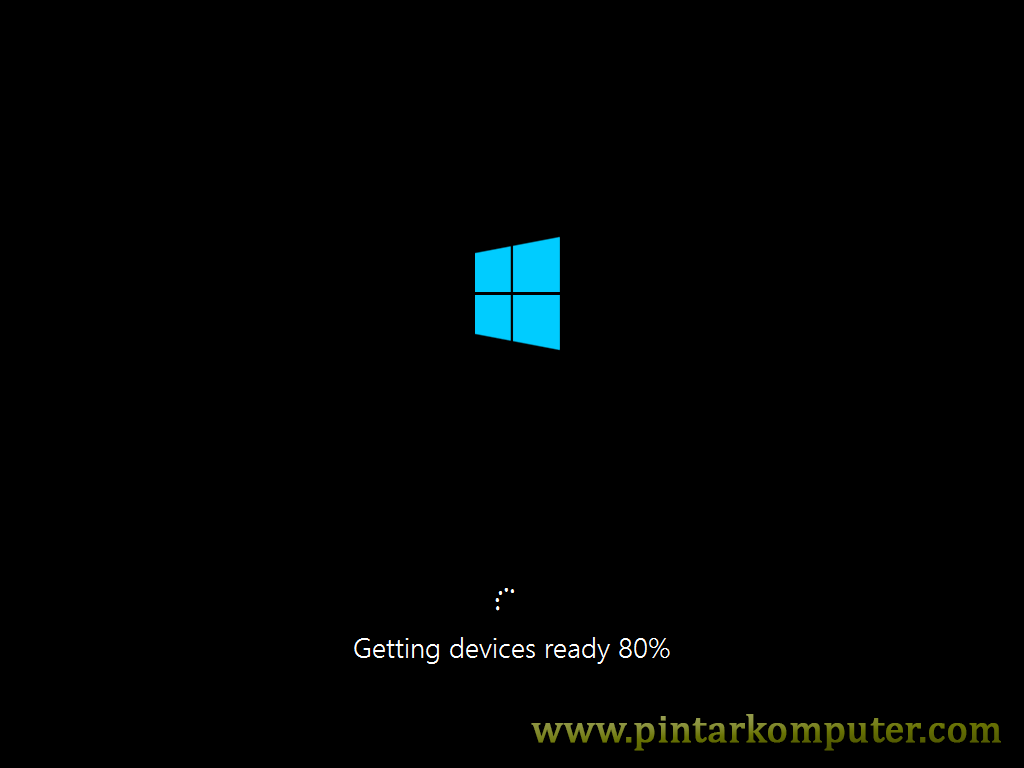
Proses Restart, termasuk didalamnya persiapan device yang terpasang pada PC. 🙂
Selanjutnya masukan nama komputer yang Anda inginkan, serta memilih warna dasar untuk windows. Lalu klik Next

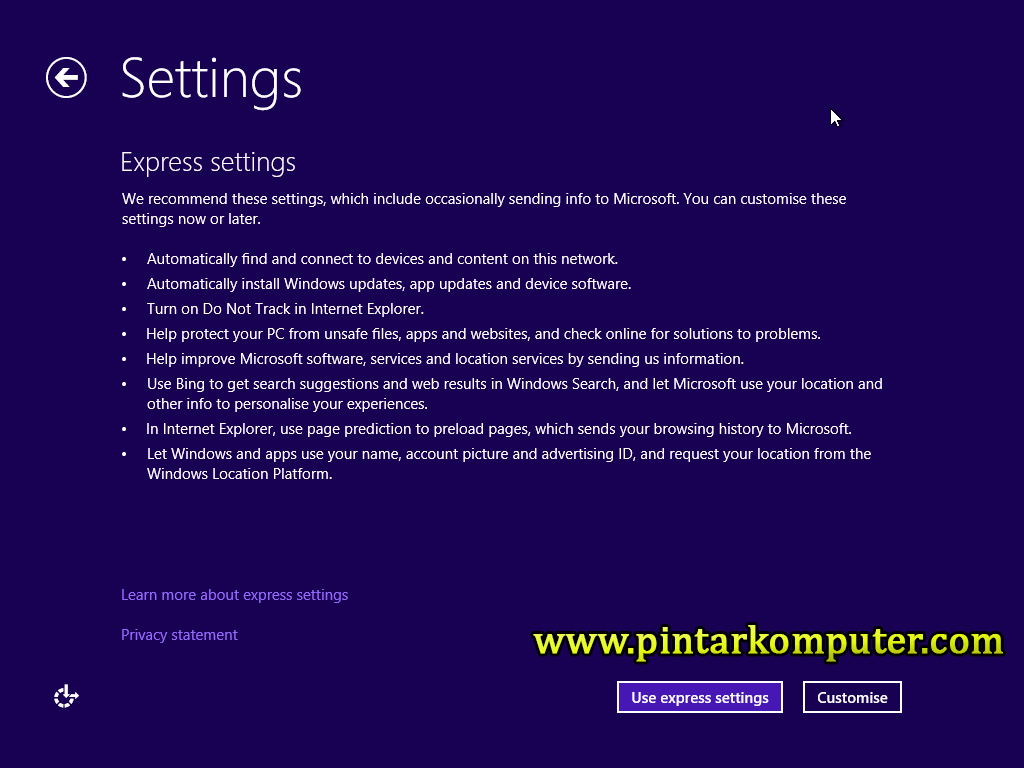
Kemudian akan ada dua metode yang diberikan “Use express setting” dan “Customize”
- Use express setting : Berarti Anda menggunakan pengaturan default yang diberikan oleh microsoft
- Customize : Anda akan menentukan sendiri pengaturannya.
Selanjutnya Anda diminta untuk memasukan Username dan Password. Kemudian kilk Finish

Tunggu beberapa saat proses finishing ini




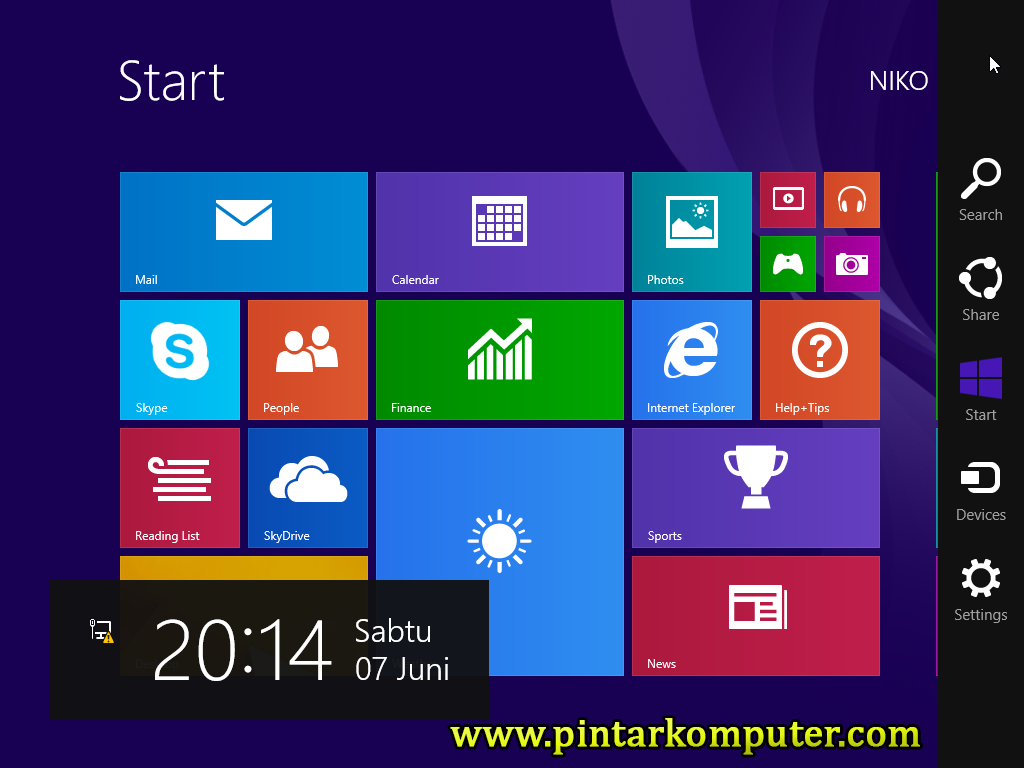
Setelah berhasil, Anda akan langsung diarahkan ke tampilan start screen windows 8.1.

Mudah sekali bukan, semoga bermanfaat dan bisa membantu kawan-kawan belajar. 🙂
Demikian artikel dari saya, semoga kawan-kawan puas dengan artikel yang saya buat....
Wasalamualaikum wr.wb...


0 komentar:
Posting Komentar